
Windows 10 Debloater – Berbicara tentang Windows 10, semua orang pasti setuju jika sistem operasi ini memang sangat canggih dan menawarkan banyak fitur menarik. Tidak hanya karena tampilannya yang minimalis, sistem operasi ini disukai karena menawarkan bermacam fungsi.
Sayangnya, terdapat banyak sekali aplikasi yang tidak dibutuhkan oleh user, yang seringkali disebut bloatware. Parahnya lagi, umumnya aplikasi tersebut cukup rumit untuk dilepas pemasangannya dari komputer atau laptop yang kita gunakan.
Nah, di sini kita akan membahas cara menggunakan Windows 10 Debloater untuk menghapus aplikasi tersebut.
Apa Itu Windows 10 Debloater?
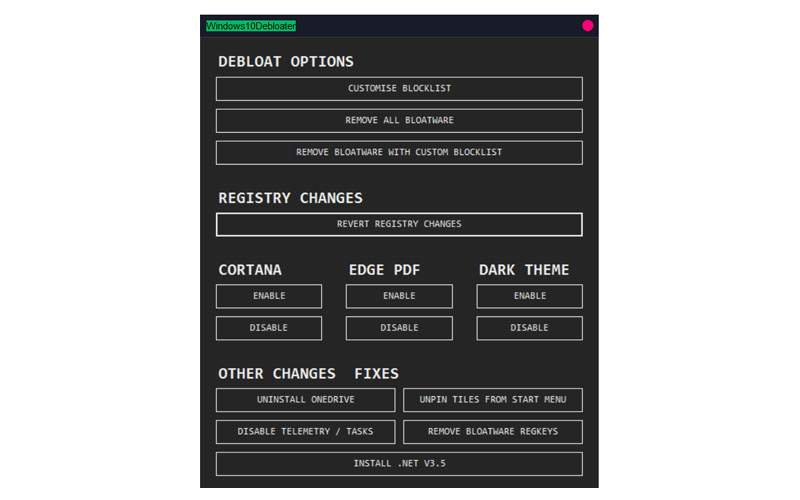
Windows 10 Debloater adalah alat yang bisa membantu kamu menghapus aplikasi bawaan yang tidak perlu di Windows 10. Guna aplikasi ini ialah untuk menghapus
Apa Itu Bloatware di Windows 10?
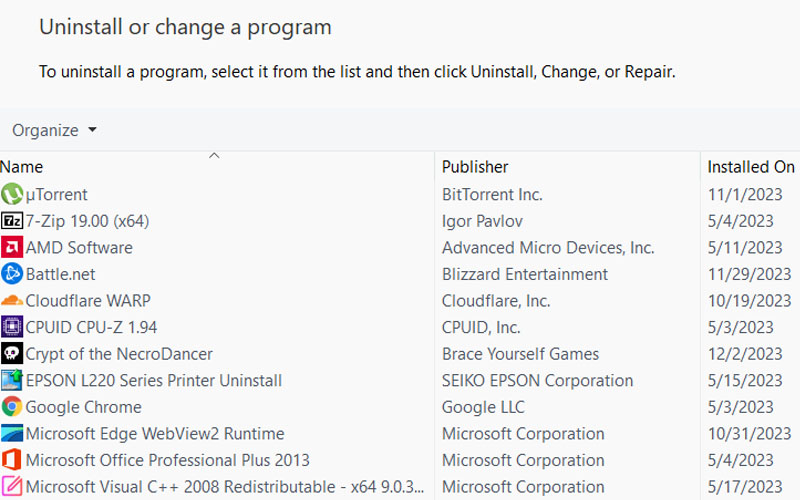
Sebenarnya, Bloatware merupakan aplikasi yang tidak dibutuhkan user, karena satu dan lain hal. Bloatware ini bisa berasal dari Microsoft sendiri, contohnya seperti Bing News, Weather, atau Xbox, atau dari pihak ketiga seperti aplikasi trial dari Adobe.
Meskipun bloatware ini tidak membahayakan sistem, namun dapat mempengaruhi kinerja PC karena memakan ruang penyimpanan dan memori. Oleh karena itu, banyak pengguna yang memilih untuk menghapus bloatware ini untuk mempercepat kinerja PC mereka.
Gimana Cara Gunakan Aplikasi Debloater?
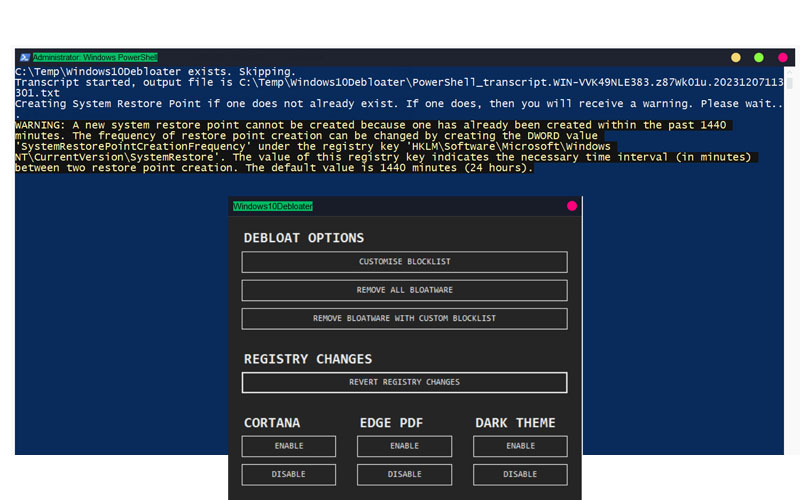
Berikut ini adalah langkah-langkah yang bisa kamu ikuti:
- Pastikan kamu memiliki akses administrator di komputer atau laptop. Ini penting karena aplikasi ini membutuhkan izin administrator untuk bekerja.
- Kemudian, unduh Windows 10 Debloater. Kamu bisa mendapatkannya di GitHub. Setelah selesai mengunduh, ekstrak file tersebut.
- Klik kanan ‘Windows10DebloaterGUI.ps1’
- Pilih ‘Run with PowerShell’.
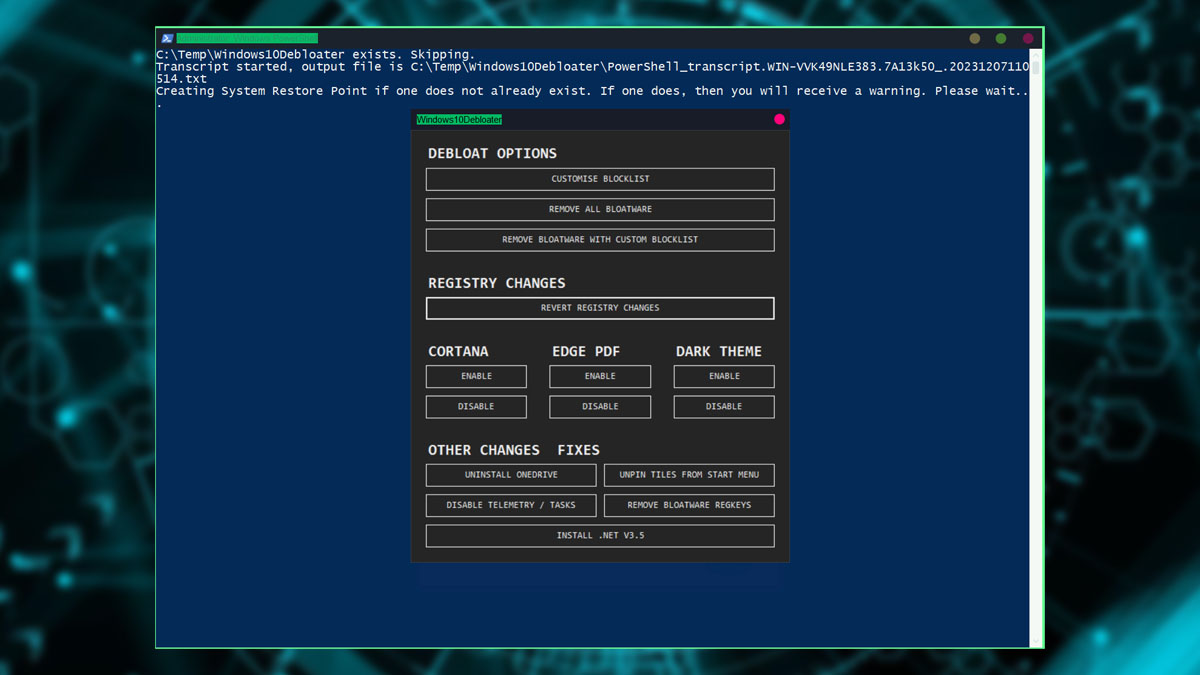
- Setelah itu, kamu akan melihat tampilan aplikasinya. Kamu bisa memilih aplikasi apa saja yang ingin kamu hapus. Kamu juga bisa memilih untuk menghapus semua aplikasi bawaan sekaligus dengan mengklik ‘Remove All Bloatware’.
- Setelah kamu memilih aplikasi yang ingin dihapus, klik ‘Debloat’ dan biarkan aplikasi tersebut bekerja.
- Jika proses sudah selesai, kamu mungkin perlu untuk merestart komputer atau laptop kamu agar perubahannya bisa berlaku.
Sangat mudah, bukan? Dengan aplikasi ini, kamu bisa mengoptimalkan penyimpanan di komputer atau laptop kamu dan membuatnya bekerja lebih cepat. Jadi, jangan ragu untuk mencobanya.
Baca juga informasi menarik lainnya seputar Tekno, atau artikel lainnya dari Bima. For further information and other inquiries, you can reach us via admin@guide.gg